mleasing.de
Visualisieren Sie Ihren Eigenbestand an Jungen Gebrauchten inklusive GWM-Bestand auf der eigenen Website.
Implementierung mit WordPress Plugin
Hier können Sie das WordPress Plugin als installierbares ZIP-Archiv herunterladen:
Herunterladen1. Plugin installieren
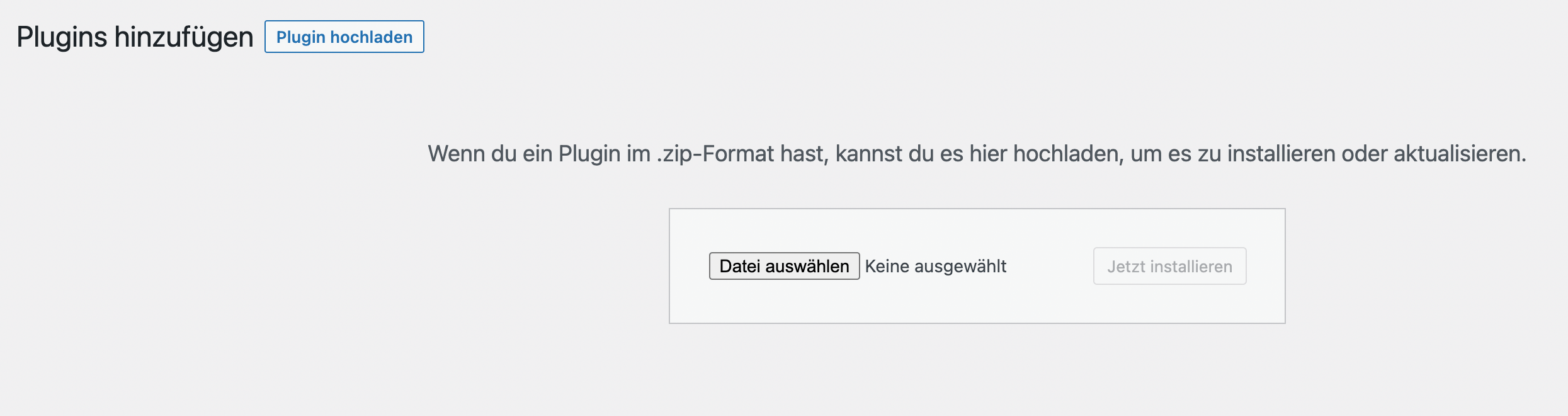
Laden Sie das WordPress Plugin auf Ihrer Website hoch und aktivieren es nach der Installation.
2. Händlerkennung setzen
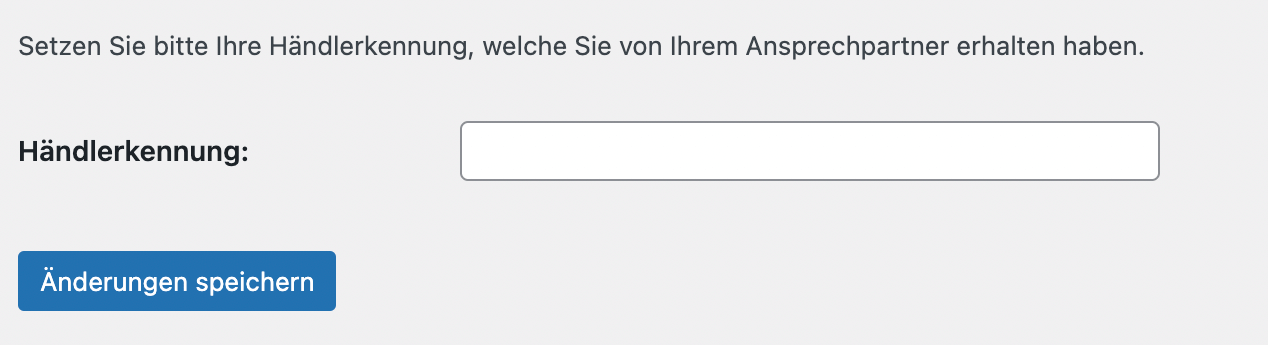
Setzen Sie unter Einstellungen -> mleasing.de Ihre Händlerkennung (Diese bekommen Sie von Ihrem Ansprechpartner).
3. Shortcode einfügen
In der Fahrzeugliste kann zwischen der Ansicht "Leasing" und "Finanzierung" entschieden werden.
Mit einem der folgenden WordPress Shortcodes können Sie das Portal an der gewünschten Stelle einfügen:
Leasing
Alle Marken: [alle_jga]
Nur BMW: [bmw_jga]
Nur MINI: [mini_jga]
Finanzierung
Alle Marken: [alle_jga_finanzierung]
Nur BMW: [bmw_jga_finanzierung]
Nur MINI: [mini_jga_finanzierung]
Wir empfehlen eine Mindestbreite von 1240px für das Template der WordPress-Seite.
Hinweis:
Bitte überprüfen Sie installierte Cache-Plugins (wie z. B. W3 Total Cache, WP Fastest Cache oder WP Rocket) und stellen Sie die maximale Cache-Dauer auf maximal 6 Stunden für die WordPress-Seite der Implementierung, um reibungslos von Updates und Fehlerbehebungen zu profitieren.
Bei den meisten Plugins können JS & CSS Dateien auch vom Cache ausgeschlossen werden, damit ist die Implementierung immer auf dem neuesten Stand.
Implementierung ohne Plugin
Vollständiger Beispiel-Quellcode:
<html>
    <head>
        <title>mleasing.de</title>
        <link href="https://mportal.de/CDN/assets/css/mleasing.app.css" rel="stylesheet">
    </head>
    <body>
        <script>var haendlerkennung = '';</script>
        <div id="mleasing"></div>
        <script src="https://mportal.de/CDN/assets/js/mleasing.app.js"></script>
    </body>
</html>
Wir empfehlen eine Mindestbreite von 1240px für das Container-Element des DIV-Blocks mit der id="mleasing".
1. Händlerkennung setzen
Ersetzen Sie "beispiel" mit Ihrer Händlerkennung (Diese bekommen Sie von Ihrem Ansprechpartner).
<script>var haendlerkennung = 'beispiel';</script>Es ist wichtig, dass die Variable über dem folgenden Code-Block eingefügt wird:
<script>var haendlerkennung = 'beispiel';</script> // Hier anpassen und platzieren
<div id="mleasing"></div>
<script src="https://mportal.de/CDN/assets/js/mleasing.app.js"></script>
Optional: Marke festlegen
Auf Wunsch kann das Portal auf eine Marke festgesetzt werden:
<script>var haendlerkennung = 'beispiel';</script>
<script>var marke = 'bmw';</script> // Hier eine der Marken einfügen: "bmw" oder "mini"
<div id="mleasing"></div>
<script src="https://mportal.de/CDN/assets/js/mleasing.app.js"></script>
Optional: Finanzierungsart festlegen
Auf Wunsch kann die Fahrzeugliste auf "Finanzierung" festgesetzt werden:
<script>var haendlerkennung = 'beispiel';</script>
<script>var ansicht = 'finanzierung';</script> // Ohne Angabe ist der Standardwert "leasing"
<div id="mleasing"></div>
<script src="https://mportal.de/CDN/assets/js/mleasing.app.js"></script>
Optional: Filter festlegen
Auf Wunsch kann die Fahrzeugliste mit vorausgewählten Filtern festgesetzt werden:
<script>var haendlerkennung = 'beispiel';</script>
<script>var filter = 'new_car,bmw+1er';</script> // Wert aus URL nach ?filter= | Hier im Beispiel "?filter=new_car,bmw+1er"
<div id="mleasing"></div>
<script src="https://mportal.de/CDN/assets/js/mleasing.app.js"></script>
2. JS & CSS richtig einbinden
JavaScript-Datei
Die JavaScript-Datei muss unter der dem DIV-Block mit der id="mleasing" eingefügt werden:
<div id="mleasing"></div>
<script src="https://mportal.de/CDN/assets/js/mleasing.app.js"></script> // Hier platzieren
CSS-Stylesheet
Wir empfehlen das CSS-Stylesheet an letzter Stelle im Head-Bereich einzufügen, um eine optimale Darstellung zu gewährleisten.
<head>
...
<link href="/css/your-other-files.css" rel="stylesheet"> // Beispiel: Andere CSS-Stylesheets
<link href="https://mportal.de/CDN/assets/css/mleasing.app.css" rel="stylesheet"> // Hier platzieren
</head>
Testen und Fehler melden
Bitte testen Sie die Implementierung und senden Sie uns einen Screenshot, falls es zu Styling-Problemen kommen sollte an folgende E-Mail-Adresse: support@locarl.de